
Transformez votre Raspberry Pi en une véritable console de jeux rétro grâce à Batocera Linux, un système gratuit et open source dédié au rétrogaming !
Dans ce tutoriel, nous allons découvrir étape par étape comment installer et configurer Batocera sur un Raspberry Pi, de la préparation de la carte microSD jusqu'au premier démarrage.
Pour profiter pleinement de l'expérience, un Raspberry Pi 4 minimum est conseillé, même si Batocera reste compatible avec certains modèles plus anciens.
01Le matériel nécessaire
Avant de commencer, il faut réunir quelques éléments pour construire notre console rétro.
Matériel indispensable :
➡️ Un Raspberry Pi 4 ou 5 : le Raspberry Pi 4 constitue une bonne base. Le Raspberry Pi 5 offre davantage de puissance pour les systèmes plus exigeants.
➡️ Une carte microSD : 32 Go minimum conseillés, idéalement 64 ou 128 Go pour disposer de davantage d'espace pour les jeux.
➡️ Une alimentation adaptée : utilisez de préférence une alimentation officielle ou de bonne qualité, correspondant à votre modèle de Raspberry Pi.
➡️ Un câble micro-HDMI vers HDMI : pour brancher le Raspberry Pi à votre télévision ou votre écran.
➡️ Une manette USB ou Bluetooth : une manette de type Xbox, PlayStation ou une manette rétro compatible.
➡️ Un ordinateur : sous Windows, Linux ou macOS, pour préparer la carte microSD.
➡️ Un lecteur de carte microSD : si votre ordinateur n'en possède pas.
Matériel facultatif :
➡️ Un boîtier pour protéger le Raspberry Pi.
➡️ Un ventilateur ou un dissipateur thermique pour éviter les surchauffes.
➡️ Un clavier USB pour faciliter certains réglages.
➡️ Une connexion Ethernet pour les transferts de jeux.
➡️ Un disque dur ou SSD externe pour stocker une bibliothèque importante.
💡 Notre conseil : Un Raspberry Pi 4 accompagné d'une carte microSD de 64 Go et d'une manette USB constitue un excellent point de départ. Les performances varieront selon les consoles émulées.
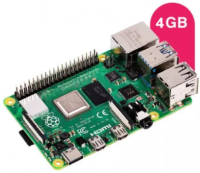
Raspberry Pi 4 Modèle B - 4GB.
Actuellement à 124,80€ TTC chez kubii.fr ⤵️
https://www.kubii.com/fr/cartes-nano-ordinateurs/2772-raspberry-pi-4-modele-b-4gb-5056561800349.html
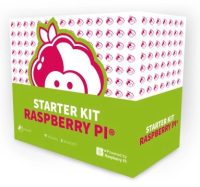
Starter Kit Raspberry Pi4 - 4GB, comprenant :
➡️ carte Raspberry Pi 4/4GB,
➡️ un boîtier,
➡️ carte NOOBS micro SD 32Go,
➡️ alimentation USB-C pour Raspberry Pi 4,
➡️ un câble micro HDMI vers HDMI 1m,
➡️ un set de 4 Heat Sink.
Actuellement à 159,00€ TTC chez kubii.fr ⤵️
https://www.kubii.com/fr/kits-nano-ordinateurs/3011-starter-kit-raspberry-pi4-4gb-3272496302112.html
02Télécharger Batocera Linux
Maintenant que notre matériel est prêt, nous allons télécharger le système d'exploitation Batocera Linux.
1. Rendez-vous sur le site officiel :
2. Dans la rubrique Raspberry Pi, recherchez votre modèle :
➡️ Raspberry Pi 4 Model B
➡️ Raspberry Pi 400
➡️ Raspberry Pi 5 Model B
➡️ Ou tout autre modèle compatible.
3. Cliquez sur le bouton de téléchargement correspondant à votre appareil.
4. Enregistrez le fichier sur votre ordinateur.
Le fichier téléchargé sera généralement au format .img.gz. Il contient l'image complète du système Batocera que nous allons installer.
⚠️ Attention : Chaque modèle de Raspberry Pi possède sa propre image système. Il est indispensable de sélectionner celle qui correspond exactement à votre matériel.
03Télécharger Raspberry Pi Imager
Pour installer Batocera sur notre carte microSD, nous allons utiliser Raspberry Pi Imager.
Il s'agit d'un logiciel gratuit développé pour préparer facilement les supports de démarrage des Raspberry Pi.
1. Rendez-vous sur le site officiel :
https://www.raspberrypi.com/software/
2. Téléchargez la version correspondant à votre ordinateur : Windows, Linux ou macOS.
3. Installez le logiciel comme n'importe quel autre programme.
4. Une fois l'installation terminée, lancez Raspberry Pi Imager.
Nous sommes maintenant prêts à préparer notre carte microSD.
04Installer Batocera sur la carte microSD
C'est le moment d'installer notre système !
1. Insérez votre carte microSD dans le lecteur de votre ordinateur.
2. Lancez Raspberry Pi Imager.
3. Sélectionnez votre modèle de Raspberry Pi dans la rubrique « Appareil ».
4. Dans la rubrique « Système d'exploitation », choisissez l'option Use custom / Utiliser une image personnalisée.
5. Recherchez et sélectionnez le fichier Batocera téléchargé précédemment, au format .img.gz.
6. Dans « Stockage », sélectionnez votre carte microSD.
7. Cliquez sur « Suivant », puis lancez l'écriture. Si le logiciel propose une personnalisation de Raspberry Pi OS, choisissez de ne pas l'appliquer.
8. Confirmez l'opération et laissez le logiciel terminer l'écriture et la vérification des données.
⚠️ Important : Cette opération efface intégralement le contenu de la carte microSD. Pensez à sauvegarder les fichiers qui pourraient s'y trouver.
Une fois l'opération terminée, retirez proprement la carte microSD de l'ordinateur.
Votre carte est maintenant prête à démarrer Batocera !
05Premier démarrage du Raspberry Pi
Nous allons maintenant découvrir Batocera pour la première fois.
1. Insérez la carte microSD dans votre Raspberry Pi.
2. Branchez votre câble HDMI entre le Raspberry Pi et votre télévision.
3. Connectez une manette USB ou un clavier.
4. Si possible, branchez également un câble Ethernet à votre box Internet.
5. Branchez enfin l'alimentation du Raspberry Pi.
Le Raspberry Pi démarre automatiquement et lance Batocera Linux.
Lors du premier démarrage, le système prépare les différents fichiers nécessaires à son fonctionnement et agrandit automatiquement la partition destinée à vos données.
Cette étape peut durer quelques instants.
Vous arriverez ensuite sur l'interface principale de Batocera, appelée EmulationStation.
🎉 Félicitations ! Votre Raspberry Pi est désormais équipé de Batocera Linux.
06Configurer la langue et les premiers paramètres
Par défaut, l'interface de Batocera peut être affichée en anglais.
Nous allons la configurer en français.
1. Depuis l'écran principal, appuyez sur la touche START de votre manette.
2. Accédez au menu SYSTEM SETTINGS (Paramètres système).
3. Recherchez le paramètre SYSTEM LANGUAGE.
4. Sélectionnez FRANÇAIS.
5. Réglez également le fuseau horaire sur Europe/Paris si nécessaire.
6. Revenez au menu principal et laissez l'interface appliquer les changements. Un redémarrage de l'interface peut être nécessaire.
Vous pouvez également parcourir les paramètres pour régler la sortie audio, la résolution d'affichage et d'autres préférences.
07Connecter Batocera à Internet
Une connexion Internet n'est pas indispensable pour jouer, mais elle est très utile pour télécharger des thèmes, récupérer les illustrations des jeux et effectuer les mises à jour du système.
Connexion par câble Ethernet
C'est la solution la plus simple !
Branchez un câble Ethernet entre le Raspberry Pi et votre box Internet.
Batocera configure normalement la connexion automatiquement.
Connexion Wi-Fi
Pour utiliser le Wi-Fi :
1. Appuyez sur START pour ouvrir le menu principal.
2. Rendez-vous dans PARAMÈTRES RÉSEAU.
3. Activez l'option Wi-Fi.
4. Sélectionnez le nom de votre réseau sans fil.
5. Saisissez votre mot de passe Wi-Fi.
6. Attendez que la connexion soit établie.
Une fois connecté, Batocera affiche normalement une adresse IP locale, par exemple 192.168.1.50.
💡 Astuce : Retenez cette adresse IP ! Elle nous servira pour transférer les jeux depuis un ordinateur.
08Configurer les manettes
Batocera reconnaît automatiquement de nombreuses manettes USB et Bluetooth.
Pour une manette USB, il suffit généralement de la brancher au Raspberry Pi.
Si elle n'est pas correctement configurée, nous allons définir les boutons manuellement.
1. Depuis le menu principal, ouvrez PARAMÈTRES DES MANETTES.
2. Sélectionnez l'option de configuration d'une manette.
3. Maintenez un bouton de la manette pour lancer la configuration.
4. Suivez les indications à l'écran pour affecter les touches directionnelles, les boutons d'action, START, SELECT et les gâchettes.
5. Pour les boutons absents sur votre manette, maintenez une touche afin de passer à l'étape suivante.
6. Affectez une touche HOTKEY, de préférence le bouton central de la manette ou SELECT.
Cette touche permettra notamment de quitter un jeu ou de réaliser des sauvegardes rapides.
Pour les manettes Bluetooth, utilisez le menu d'association des périphériques Bluetooth avant de configurer les touches.
09Accéder aux fichiers de Batocera depuis un ordinateur
C'est l'une des fonctionnalités les plus pratiques de Batocera !
Il est possible d'accéder aux dossiers de votre console directement depuis un ordinateur connecté au même réseau local.
Vous pourrez ainsi transférer vos jeux sans avoir à retirer la carte microSD.
Depuis Windows
Ouvrez l'explorateur de fichiers et saisissez dans la barre d'adresse :
\\BATOCERA\share
Validez avec la touche Entrée.
Depuis Linux
Ouvrez votre gestionnaire de fichiers et saisissez :
smb://batocera.local/share
Si l'adresse ne fonctionne pas, remplacez le nom BATOCERA par l'adresse IP du Raspberry Pi, indiquée dans ses paramètres réseau.
Vous accéderez alors aux différents dossiers de Batocera, notamment :
roms : contient les jeux classés par console.
bios : contient les fichiers BIOS nécessaires à certains émulateurs.
saves : contient les sauvegardes de jeux.
themes : permet d'ajouter des thèmes personnalisés.
screenshots : contient les captures d'écran.
Votre Raspberry Pi peut maintenant recevoir vos jeux directement par le réseau !
10Ajouter des jeux dans Batocera
Batocera utilise des fichiers de jeux appelés ROMs.
Ces fichiers permettent aux émulateurs de reproduire le fonctionnement des anciennes consoles.
Pour ajouter vos jeux :
1. Depuis votre ordinateur, ouvrez le dossier share/roms de Batocera.
2. Vous découvrirez une série de sous-dossiers correspondant aux différentes consoles.
Par exemple :
➡️ nes : Nintendo NES
➡️ snes : Super Nintendo
➡️ megadrive : Sega Mega Drive
➡️ gb : Game Boy
➡️ gba : Game Boy Advance
➡️ psx : PlayStation
➡️ n64 : Nintendo 64
3. Copiez vos fichiers de jeux dans le dossier correspondant à chaque console.
4. Une fois les transferts terminés, retournez sur Batocera.
5. Ouvrez le menu principal, puis PARAMÈTRES DES JEUX.
6. Sélectionnez METTRE À JOUR LES LISTES DE JEUX.
Batocera analyse les dossiers et affiche automatiquement les consoles pour lesquelles des jeux compatibles sont présents.
💡 Bon à savoir : Batocera intègre déjà quelques jeux gratuits et librement distribuables. Vous pouvez également en obtenir d'autres avec le téléchargeur de contenus. Pour les jeux commerciaux, utilisez uniquement des fichiers que vous êtes autorisé à posséder et à exploiter.
11Installer les BIOS nécessaires
Certains émulateurs nécessitent des fichiers particuliers appelés BIOS.
Un BIOS reproduit une partie du fonctionnement logiciel de la console d'origine.
C'est notamment le cas pour certains systèmes comme la PlayStation ou la Neo Geo.
Si un jeu refuse de démarrer, l'absence d'un BIOS compatible peut en être la cause.
Pour installer vos BIOS :
1. Depuis votre ordinateur, ouvrez le dossier share/bios.
2. Copiez les fichiers BIOS appropriés dans ce dossier, en respectant les noms et emplacements attendus.
3. Sur Batocera, ouvrez les paramètres système.
4. Consultez l'option de vérification des BIOS manquants.
Batocera vous indiquera les fichiers nécessaires pour les systèmes concernés.
⚠️ Les BIOS sont généralement protégés par le droit d'auteur et ne sont pas fournis avec Batocera. Vous devez disposer de copies obtenues légalement.
12Télécharger les jaquettes et descriptions des jeux
Une fois vos jeux ajoutés, vous pouvez rendre votre bibliothèque beaucoup plus agréable à parcourir.
Batocera propose une fonction appelée Scraper, qui permet de récupérer automatiquement les informations associées aux jeux.
Cette fonction peut télécharger :
➡️ Les jaquettes originales.
➡️ Les captures d'écran.
➡️ Les descriptions des jeux.
➡️ Les dates de sortie.
➡️ Les noms des éditeurs.
➡️ Des vidéos de présentation, selon les sources disponibles.
Pour lancer cette opération :
1. Connectez Batocera à Internet.
2. Ouvrez le menu principal.
3. Accédez à la rubrique SCRAPER ou RÉCUPÉRATION DES MÉTADONNÉES.
4. Choisissez une source de données, par exemple ScreenScraper.
5. Configurez les types d'illustrations que vous souhaitez récupérer.
6. Lancez la recherche automatique.
Certaines sources nécessitent la création d'un compte et peuvent limiter le nombre de téléchargements quotidiens.
Une fois l'opération terminée, votre bibliothèque affichera les jeux avec leurs jaquettes, leurs descriptions et éventuellement leurs vidéos !
13Personnaliser l'apparence de Batocera
Batocera permet également de modifier complètement l'apparence de son interface.
Vous pouvez installer différents thèmes pour retrouver l'ambiance des anciennes consoles ou choisir une interface plus moderne.
1. Ouvrez le menu principal.
2. Accédez à MISES À JOUR ET TÉLÉCHARGEMENTS.
3. Sélectionnez la rubrique THÈMES.
4. Parcourez les thèmes disponibles.
5. Téléchargez celui qui vous plaît.
6. Rendez-vous ensuite dans les paramètres de l'interface utilisateur pour sélectionner votre nouveau thème.
Certains thèmes proposent des animations, des illustrations, des vidéos ou une organisation différente de la bibliothèque.
À vous de créer la console rétro qui vous ressemble !
14Sauvegarder et reprendre ses parties
L'émulation possède un avantage particulièrement intéressant : la possibilité de sauvegarder une partie à presque n'importe quel moment.
Avec les émulateurs compatibles, Batocera permet d'enregistrer l'état du jeu afin de reprendre exactement là où vous vous étiez arrêté.
Les raccourcis habituels sont :
➡️ HOTKEY + START : quitter le jeu.
➡️ HOTKEY + Y : sauvegarder l'état de la partie.
➡️ HOTKEY + X : charger une sauvegarde rapide.
➡️ HOTKEY + direction haut ou bas : sélectionner un emplacement de sauvegarde.
Ces raccourcis peuvent varier suivant les émulateurs et les configurations.
Les sauvegardes classiques réalisées directement dans les jeux restent également disponibles.
Pratique pour terminer enfin ce fameux niveau qui vous résistait depuis les années 90 !
15Mettre Batocera à jour
Les développeurs de Batocera publient régulièrement de nouvelles versions apportant des corrections, des améliorations et parfois la prise en charge de nouveaux systèmes.
Pour vérifier les mises à jour :
1. Assurez-vous que le Raspberry Pi est connecté à Internet.
2. Ouvrez le menu principal.
3. Rendez-vous dans MISES À JOUR ET TÉLÉCHARGEMENTS.
4. Recherchez l'option de mise à jour du système.
5. Vérifiez si une nouvelle version est disponible.
6. Si nécessaire, lancez la mise à jour en suivant les indications affichées.
Pour une utilisation quotidienne, privilégiez le canal Stable.
Pensez à sauvegarder vos jeux, réglages et sauvegardes avant toute mise à jour importante.
16Éteindre correctement votre Raspberry Pi
Pour terminer, un petit conseil important !
Évitez de débrancher directement l'alimentation du Raspberry Pi pendant que Batocera fonctionne.
Cela pourrait endommager les fichiers ou les données présents sur la carte microSD.
Pour arrêter correctement le système :
1. Depuis le menu principal, appuyez sur START.
2. Sélectionnez QUITTER.
3. Choisissez ÉTEINDRE LE SYSTÈME.
4. Attendez l'arrêt complet avant de débrancher l'alimentation si votre installation ne possède pas d'interrupteur adapté.
Votre Raspberry Pi peut désormais être rangé ou déplacé en toute sécurité.
17Votre console rétro est prête !
Félicitations ! Vous venez de transformer un simple Raspberry Pi en une véritable console de rétrogaming grâce à Batocera Linux.
Vous pouvez maintenant profiter de nombreuses générations de jeux vidéo depuis une seule interface, personnaliser votre bibliothèque et brancher plusieurs manettes pour partager vos parties.
Et le plus intéressant, c'est que tout cela fonctionne sans avoir besoin d'installer un système Linux classique ni de maîtriser les lignes de commande.
🎮 Il ne vous reste plus qu'à choisir votre jeu et à profiter d'un petit voyage dans le passé !
🔗 Liens utiles ⤵️
➡️ Site officiel Batocera
➡️ Télécharger Batocera
➡️ Documentation Batocera
➡️ Télécharger Raspberry Pi Imager
https://www.raspberrypi.com/software/
➡️ Se procurer un RaspberryPi et les accessoires